Desculpem o sumiço. Me acostumei a tuitar e sintetizar tanto que as vezes fica parecendo repetitivo escrever os tuites como um texto aqui. Preciso voltar a fazer isso, escrever aqui, porque as informações se perdem e muitas precisam de uma atenção especial.
Esse é um caso. Precisa de uma explicação maior e é o que pretendo fazer.
Quem me conhece sabe que uso em casa Mac (tenho um Macbook Pro Retina inicio de 2015, substituto do Macbook Pro final 2009) e no trabalho uso Windows no desktop e Linux e Windows Server em servidores. E uma coisa que sempre senti falta com o Mac era ter um ambiente que eu pudesse fazer cagadas, testes, etc e depois de tudo acertado aplicar na minha máquina. Antes de ter Mac eu fazia muito isso (por volta de 2009 onde já existia a VMWare e nascia o Virtual Box).
Bom, vamos a preparação do sistema!
Você vai precisar de:
* Lembre-se que a responsabilidade com as licenças é integralmente sua.
Preparando o VMWare:
Com o VMWare instalado, conforme informado, baixe o unlocker do link acima e faça o unzip. O unlocker é bem completo e pode desbloquear o VMWare em diferentes sistemas, como Linux, no próprio Mac e no ESXi. Explicarei aqui apenas para Windows, mas você pode adaptar para o seu sistema operacional.
Com o botão direito clique em
win-install.cmd e execute o programa como Administrador
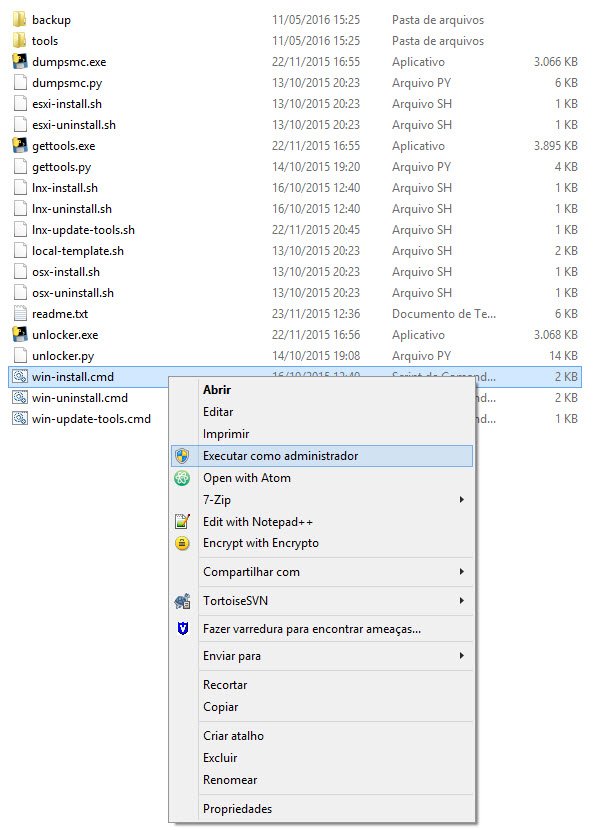
A instalação será feita. Tenha internet sem proxies ou firewall no caminho pois ele baixará o VMWare Tools para Mac que não vem na instalação padrão deste VMWare que você utilizará.
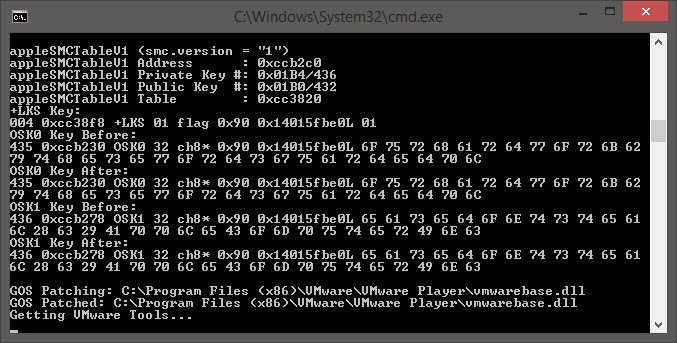
Quando terminar seu sistema já está apto a instalar qualquer sistema MacOS.
Criando a VM do Mac OS:
Não ensinarei aqui a instalar o OSX em si, ensinarei apenas as configurações necessárias para fazer isso.
Faça download da ISO que deixei disponibilizado acima. Não sei por quanto tempo ela estará disponível.
Abra o VMWare
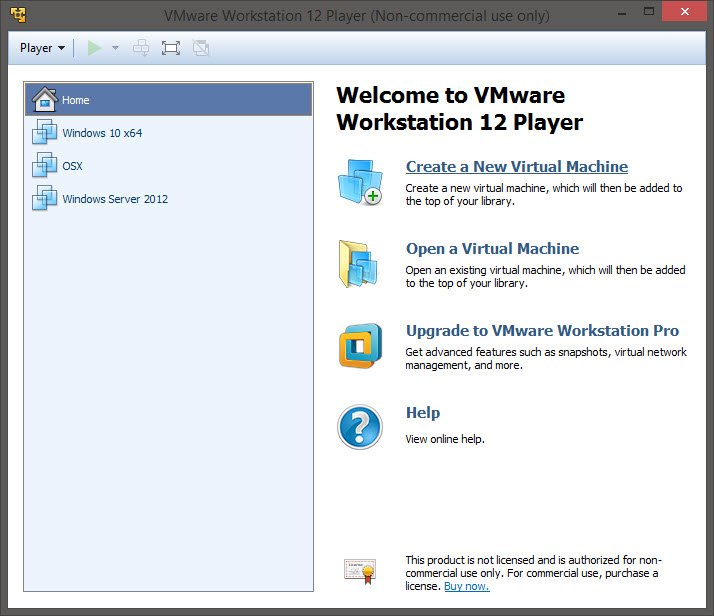
Clique em "Create a New Virtual Machine"
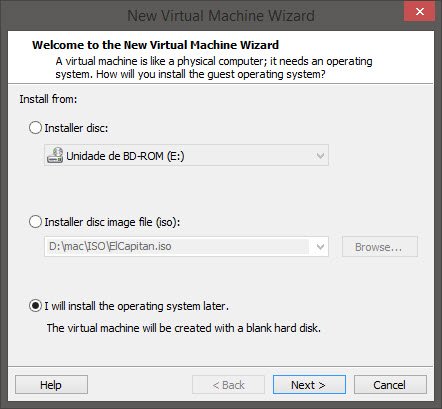
Clique em "Next >"
Aparecerá a possibilidade de criar VMs do Mac OS, escolha "Apple Mac OS X e em version escolha " OS X 10.11"
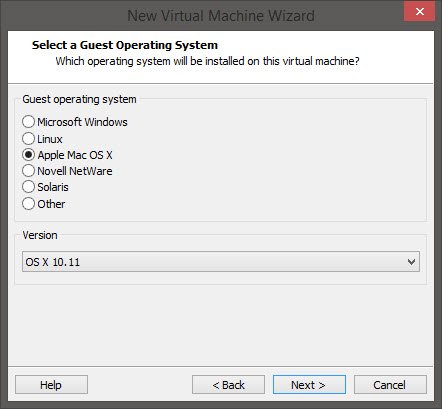
Clique em "Next >"
Nomeie o sistema como você deseja e escolha o local mais conveniente para armazenar os arquivos da VM. Se não sabe nada disso, deixe no local padrão.
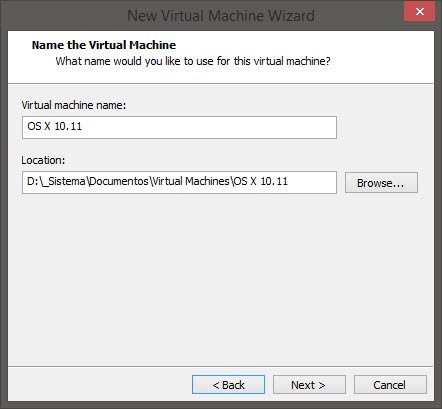
Clique em "Next >"
Mude o tamanho do HD para no mínimo 80GB e deixe o arquivo como único, assim selecione "Store virtual disk as a single file"
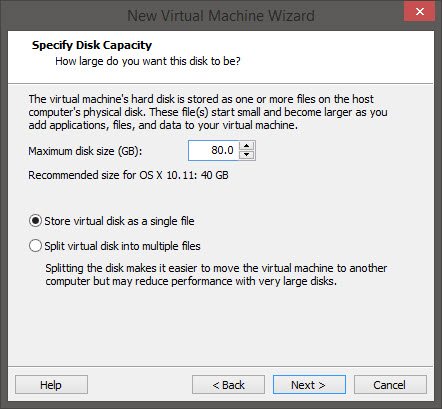
Clique em "Next >"
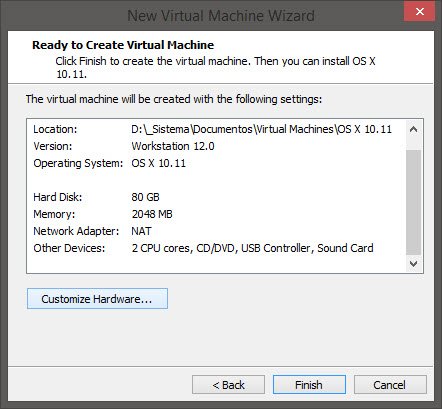
Clique em "Customize Hardware" para alterar a utilização de memória e outros ajustes.
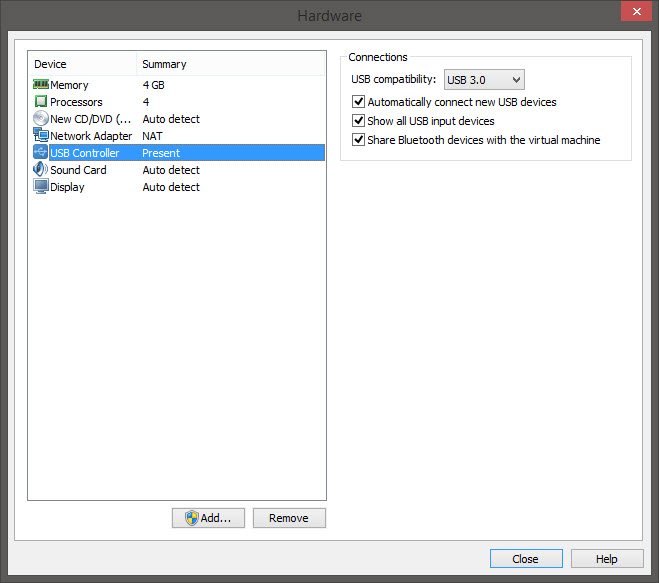
- Mude a memória para 4GB (recomendado) ou deixe em 2GB (mínimo). Com 2 GB o sistema ficará lento.
- Mude o número de processadores para o máximo possível em sua máquina, no meu caso são 4.
- Mude em "USB Controller" selecionando todas as opções e use a compatibilidade "USB 3.0"
- Aponte a ISO do El Capitan no CD/DVD
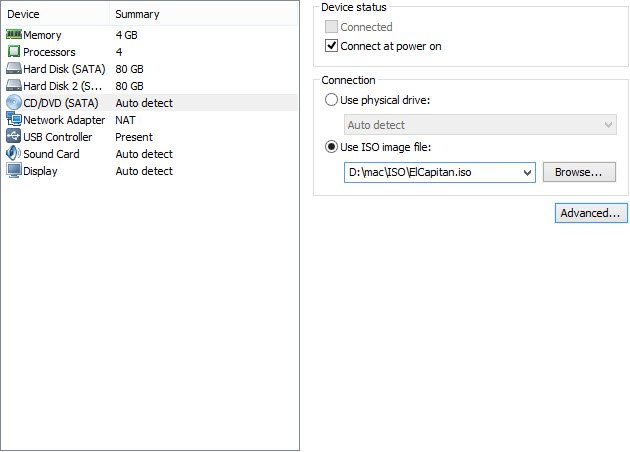
Clique em "Close" e depois em "Finish".
Agora vem a parte mais importante desta configuração, vá a pasta onde foi instalada a VM e edite o arquivo
.vmx com um editor de texto qualquer (notepad, notepad++, etc).
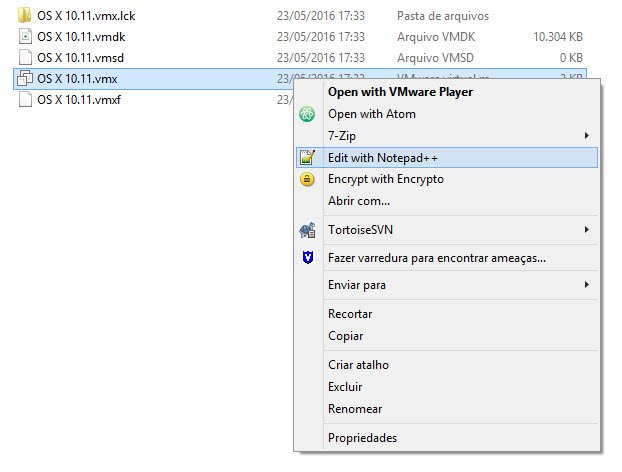
Insira no final do arquivo a seguinte string
smc.version = "0"
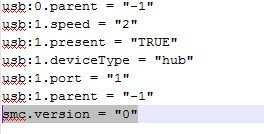
Salve o arquivo.
Agora você pode abrir a VM e seguir a instalação.
Espero que você tenha proveito e que este tutorial te ajude. Precisando de ajuda peça nos comentários que tentarei ajudar da melhor maneira possível.
← Voltar às publicações
Comentários arquivados